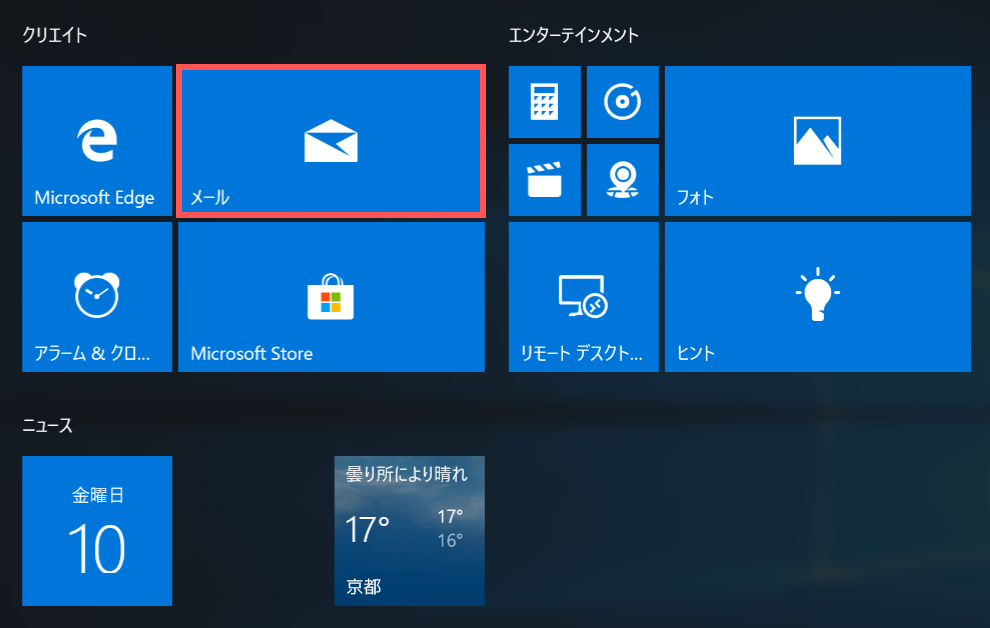
1、スタートメニューから『メール』をクリックします
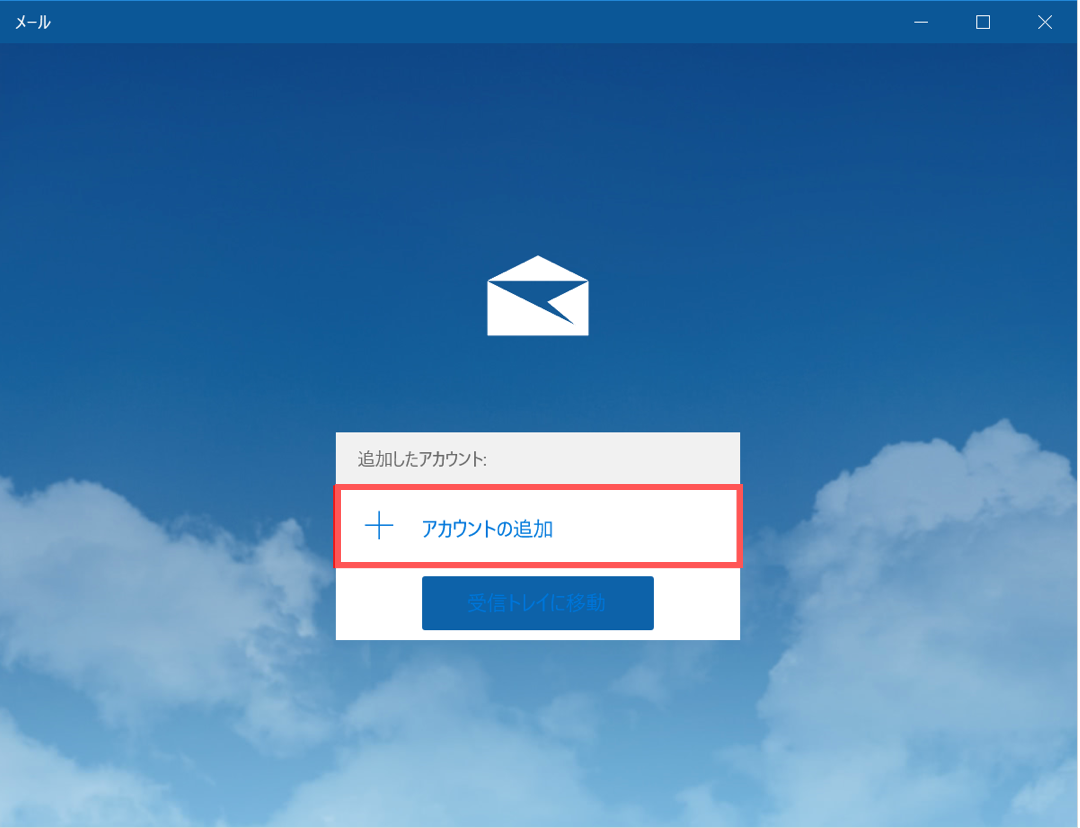
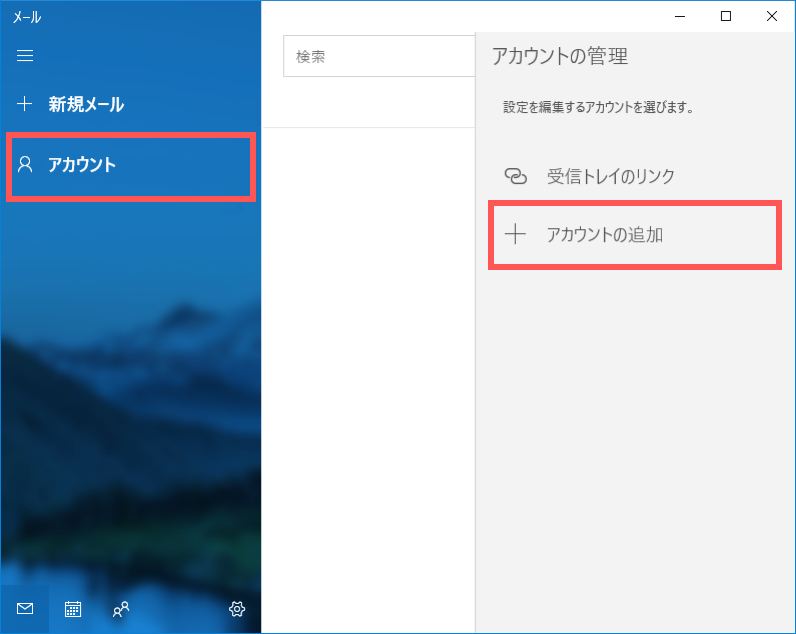
2、『アカウント追加』をクリックします。
※Windows10 メールアプリを初めて起動させる場合の画面
(『ようこそ』画面が表示された場合、『使ってみる』をクリックでこの画面になります)
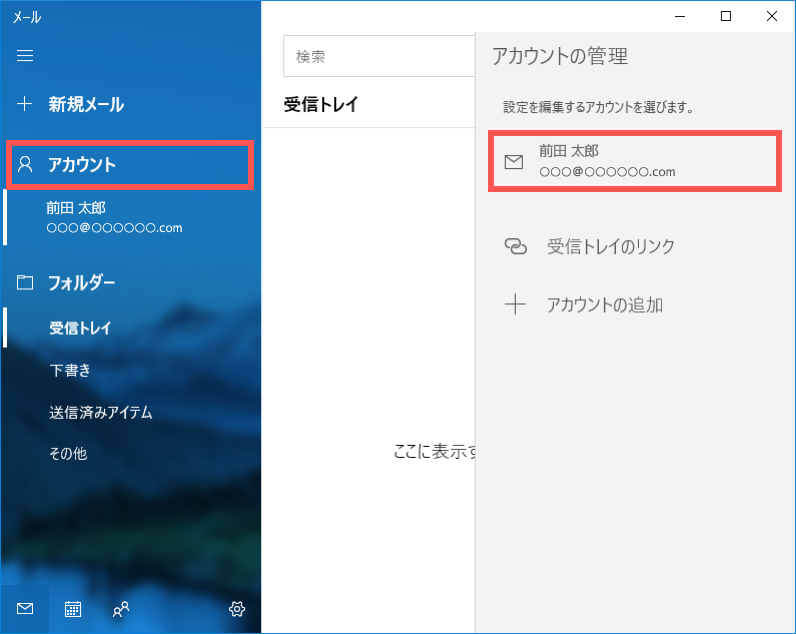
※Windows10 メールアプリを起動させたことがある場合の画面
(左側「アカウント」をクリック後、右側「アカウントの追加」をクリックします)
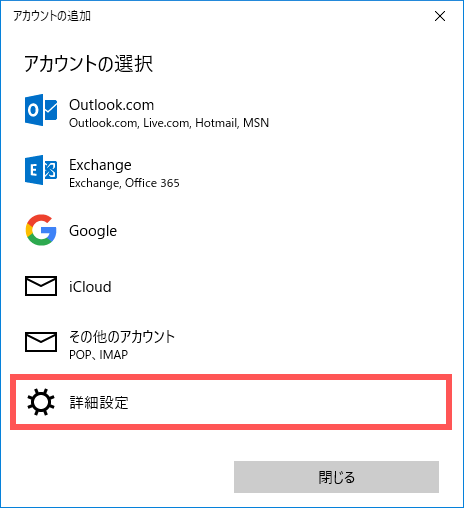
3、『詳細設定』をクリックします。
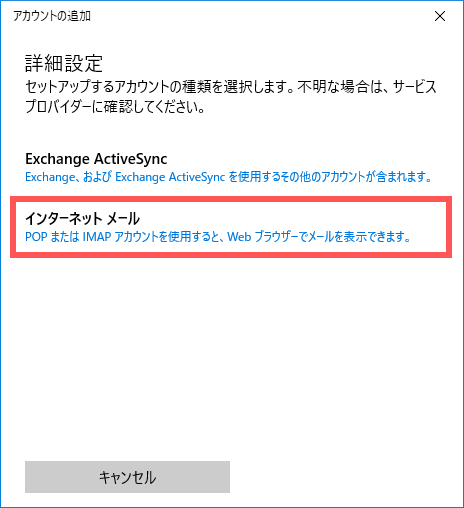
4、『インターネットメール』をクリックします。
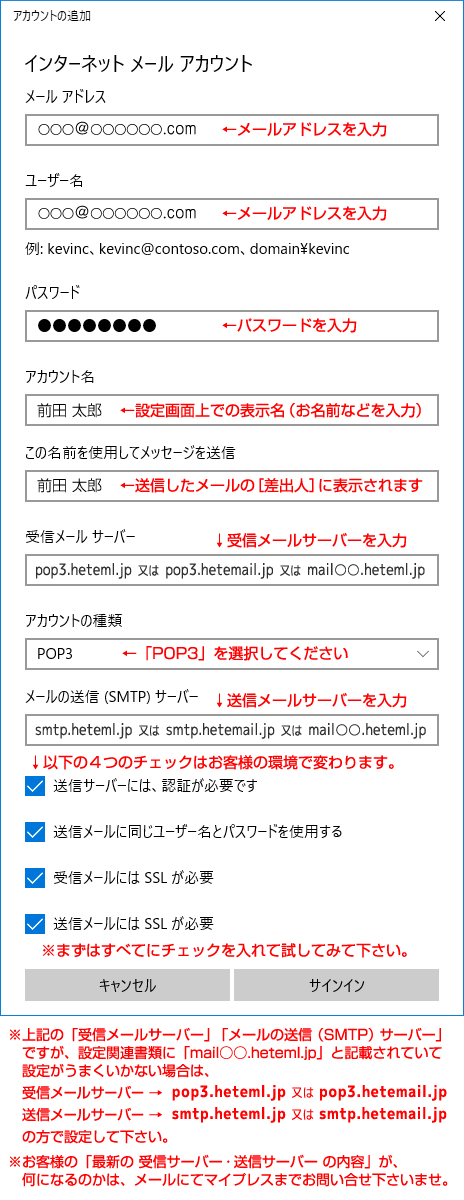
5、『インターネット メール アカウント』設定画面が表示されますので、
下記の各項目を入力して、『サインイン』をクリックします。
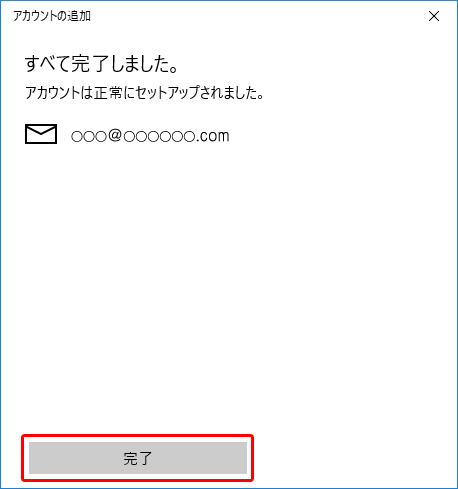
※完了画面が表示されますので、[完了]をクリックします。
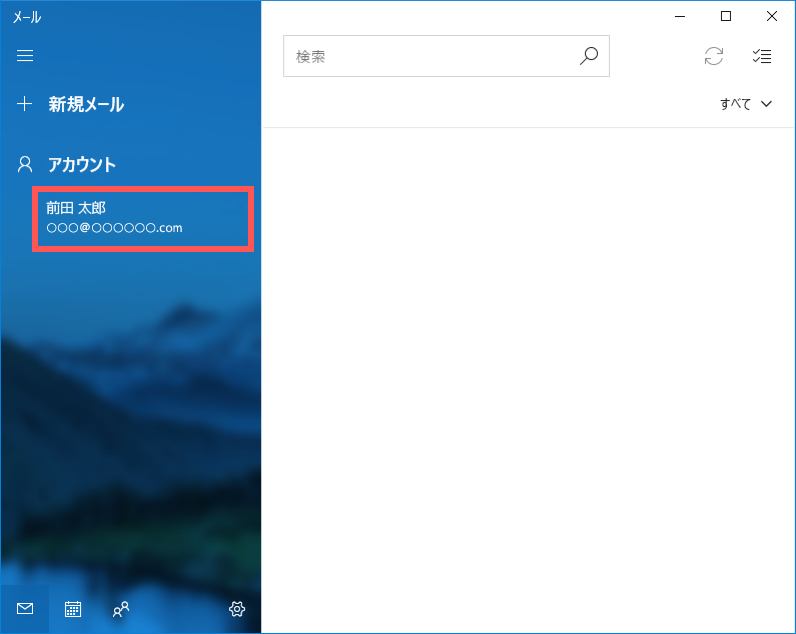
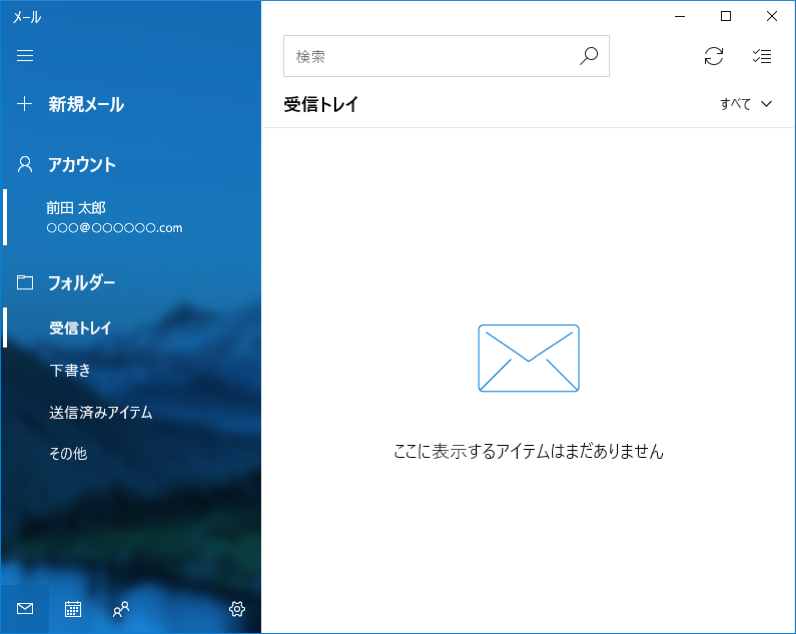
6、アカウントが追加されました。
【引き続き設定があります】
7、引き続き、アカウントの詳細を設定します。
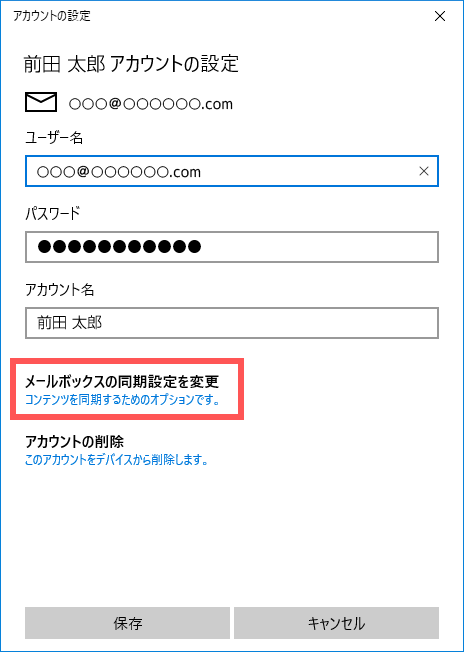
アカウントから追加したアカウントをクリックします。
8、「アカウントの設定」画面が表示されますので、『メールボックスの同期設定を変更』をクリックします。(クリックできない場合、アカウントの設定に誤りがある可能性が高いです)
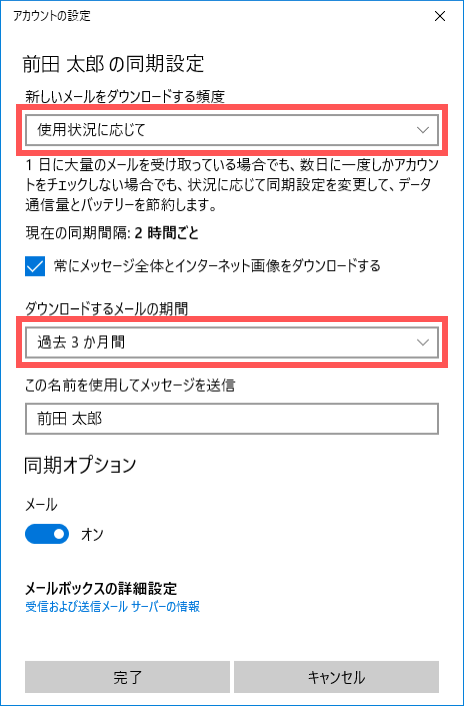
9、「新しいメールをダウンロードする頻度」「ダウンロードするメールの期間」を任意で決定の上、 『完了』ボタンを押します。
10、以上でアカウントの設定は完了です。
※確認のため、送信・受信のどちらも可能かお試しください。
以上で Windows10メール の設定は完了です。