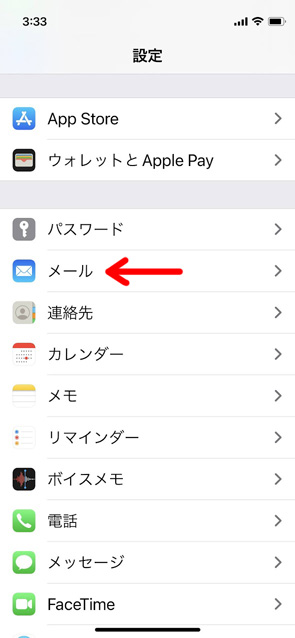
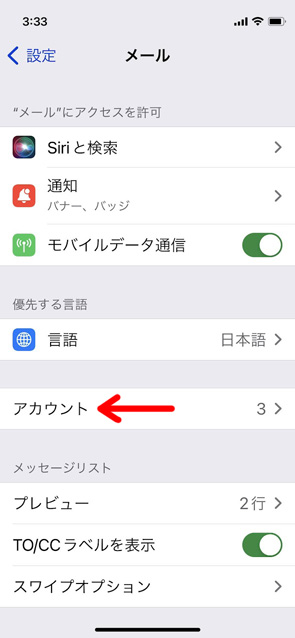
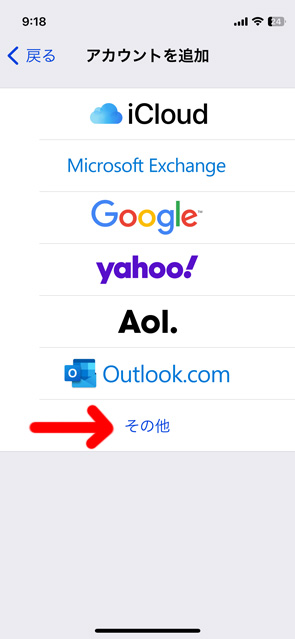
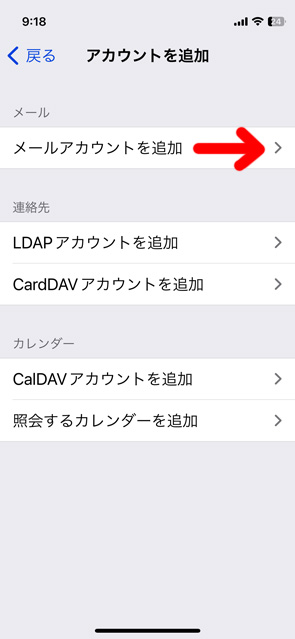
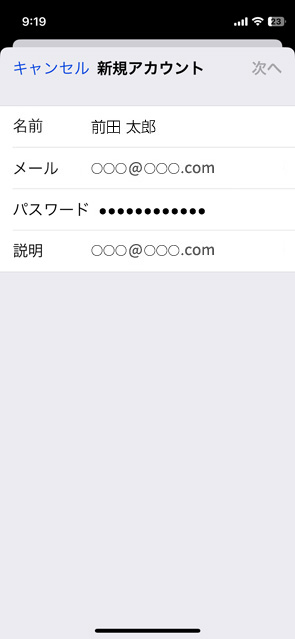
1、メールの設定の場所は「設定」→「メール」と進み、
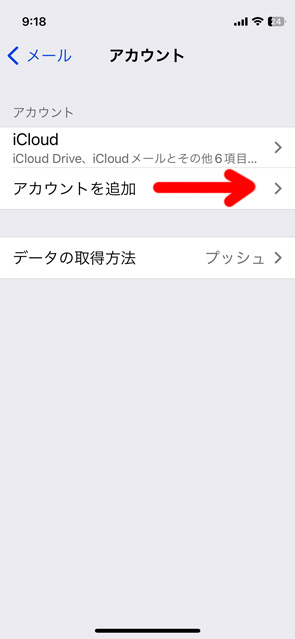
2、「アカウント追加」をタップします。
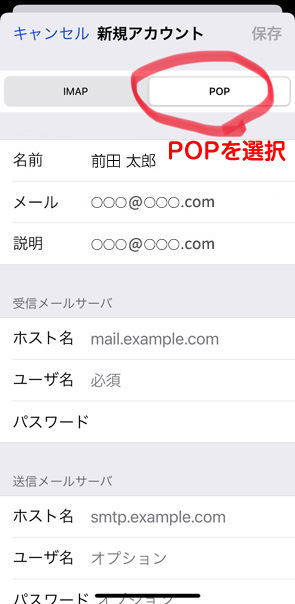
3、「POP」をタップします。
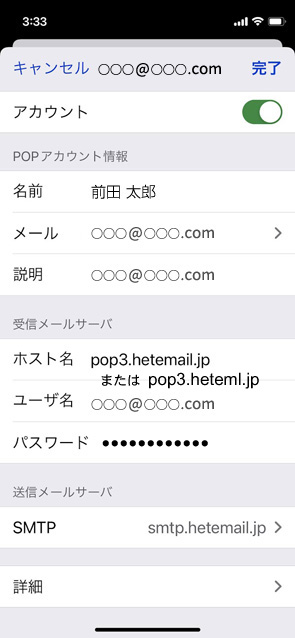
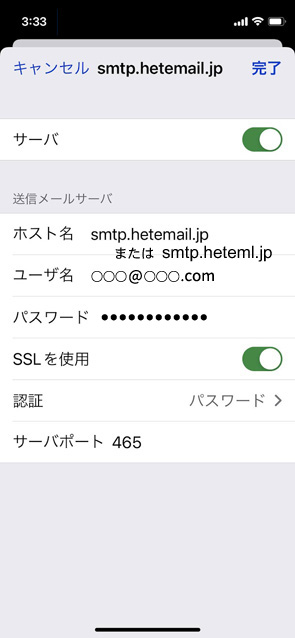
4、下記画像はiPhoneのメール設定時にポイントとなる部分ですので、設定の参考にして下さい。
pop3.hetemail.jp か pop3.heteml.jp
smtp.hetemail.jp か smtp.heteml.jp
のどちらになるかは、お客様によって異なります。
別途ご案内させて頂いたメール設定情報を元にどちらなのかをご確認お願いします。
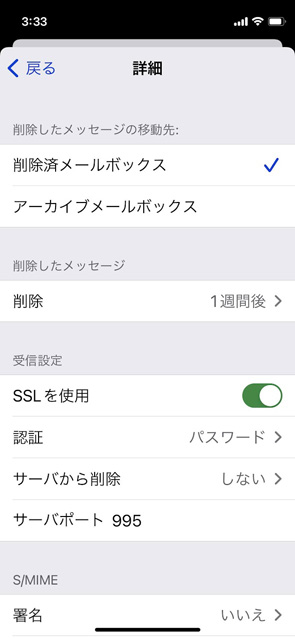
上記の「SMTP」のところと「詳細」のところを、それぞれ以下の画像を参考に設定して下さい。
上記設定でうまくいかない場合、ネット環境によっては下記の組み合せも試してみて下さい。
ーーーーーーーーーーーー
受信側
SSLを使用=オフ
認証=パスワード
送信サーバポート=110
ーーーーーーーーーーーー
送信側
smtp.hetemail.jp
SSLを使用=オン
認証=パスワード
送信サーバポート=465
ーーーーーーーーーーーー
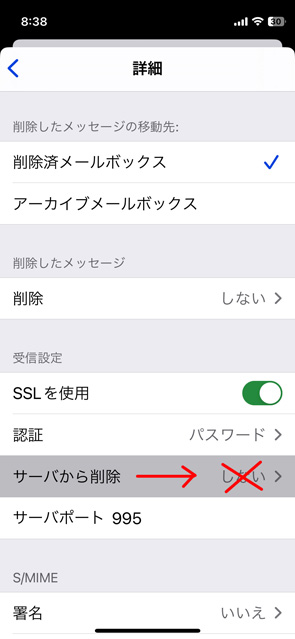
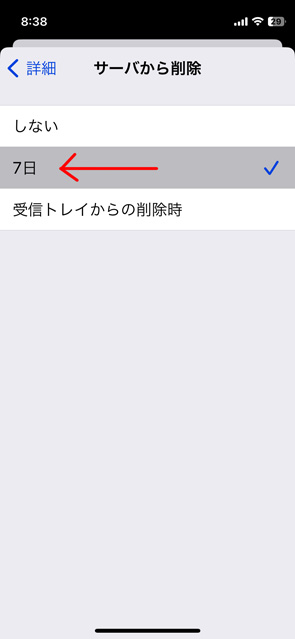
5、メールをサーバに溜めないために「サーバから削除」するための設定を行って下さい。
「サーバから削除」をタップします。
6、「7日」をタップします。
以上が iPhoneのメール設定の参考画像になります。