※Thunderbird設定方法のご参考用ページになります。Thunderbirdのバージョンによって下記説明の画面が違ったり、入力方式が変わってる部分がございますので、ご了承くださいませ。
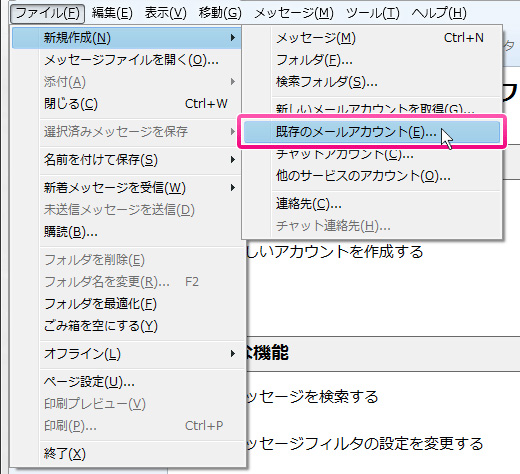
1、メニューバーから「 ファイル 」→「 新規作成 」→「 既存のメールアカウントを取得 」クリックします。
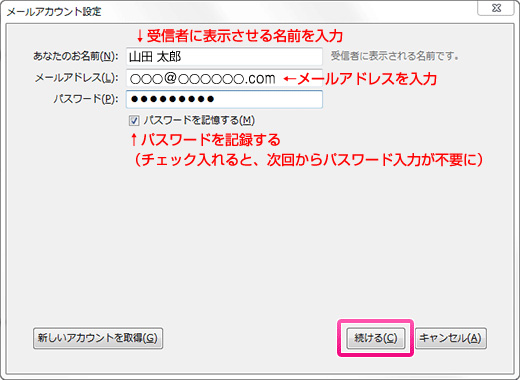
2、お名前、メールアドレス、パスワードを入力し、[パスワードを記録する]にチェックを入れ、[続ける(C)]をクリックします。
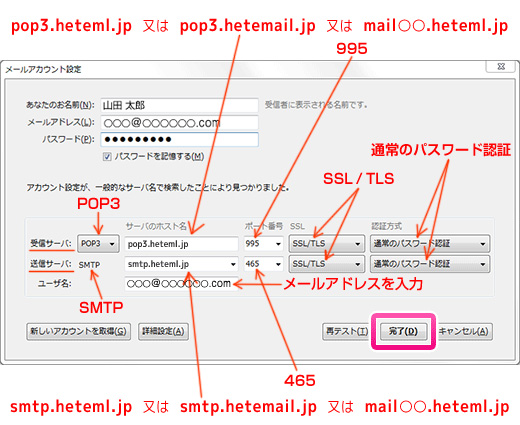
3、当社のお渡ししたメール設定関連書類を元に設定を手動とコピー&貼付けで入力します。
入力時は、メールさせて頂いてる文字をコピー&貼付けしてお使い下さい。
(キーロガーという、ウイルスからの不正なパスワード取得を防げます)
「pop3.heteml.jp」または「mail○○.heteml.jp」と記載してる部分は、当社のお渡ししたメール設定関連書類に記載されてる、「受信メールサーバー(POP3)」「送信メールサーバー(SMTP)」に記載されてる内容を入力(コピー&貼付け)下さい。
※設定関連書類に「mail○○.heteml.jp」と記載されていて設定がうまくいかない場合は、
受信メールサーバー(POP3)→ pop3.heteml.jp 又は pop3.hetemail.jp
送信メールサーバー(SMTP)→ smtp.heteml.jp 又は smtp.hetemail.jp
の方で設定して下さい。
※お客様の「最新の 受信サーバー・送信サーバー の内容」が、
何になるのかは、メールにてマイプレスまでお問い合せ下さいませ。
すべて入力が完了したら、[完了(D)]をクリックします。
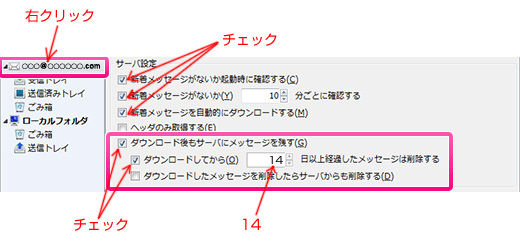
4、作成されたアカウント名を右クリック→設定→サーバー設定とクリックしていただきますと、下記の内容を設定できます。
すべて入力が完了したら、[OK]をクリックしてください。
5、以上で Thunderbirdの初期設定が完了しました。
初回のメール受信時のみパスワードを聞いてくる場合がございます。その場合は、メールさせて頂いてるパスワードをコピー&貼付けして入力下さい。
(キーロガーという、ウイルスからの不正なパスワード取得を防げます)