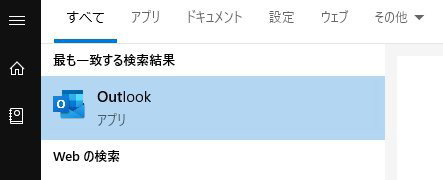
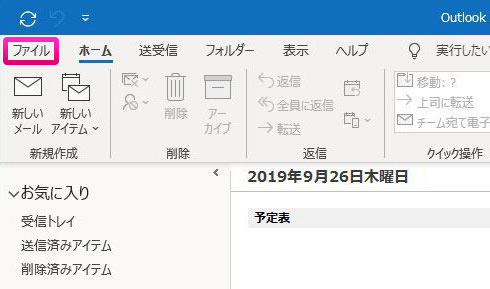
1、Outlookアプリを起動します。
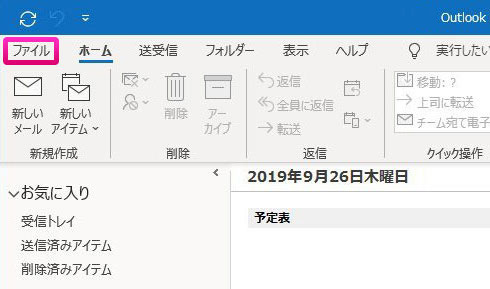
2、メニューバーから「ファイル」をクリックします。
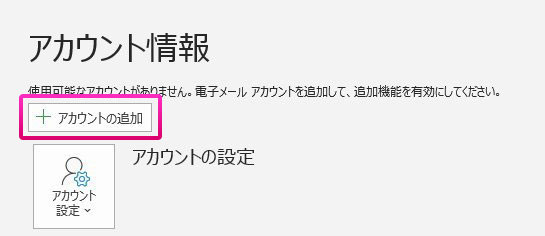
3、「アカウントの追加」をクリックします。
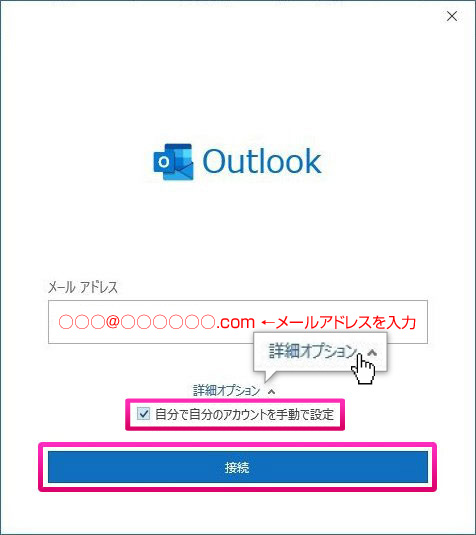
4、アカウントのセットアップをします。
メールアドレスを入力の上、「詳細オプション」をクリックし、「自分で自分のアカウントを手動で設定」にチェックを入れ、「接続」ボタンを押します。
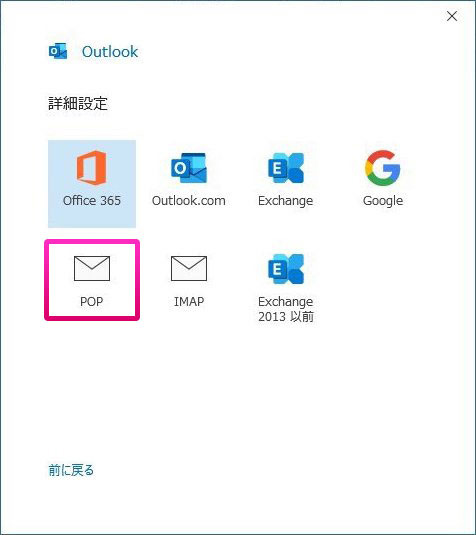
5、「POP」をクリックします。
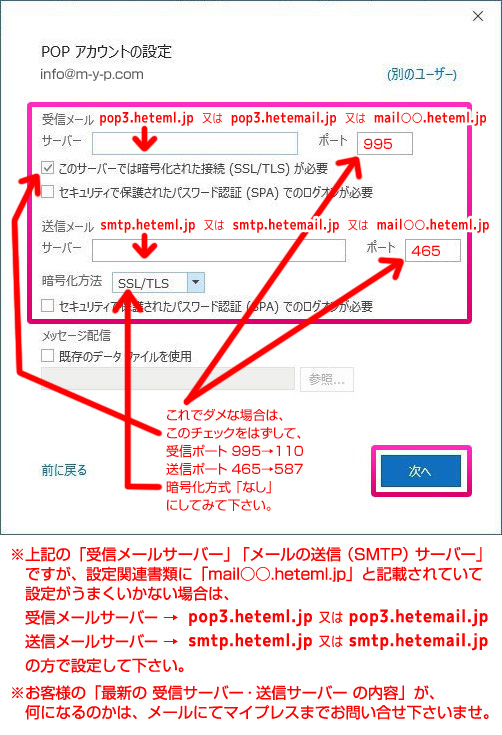
6、下記のようなアカウント設定ウィンドウが開きますので、画像に記載の内容を参考に設定項目を入力してください。入力後「次へ」をクリックします。
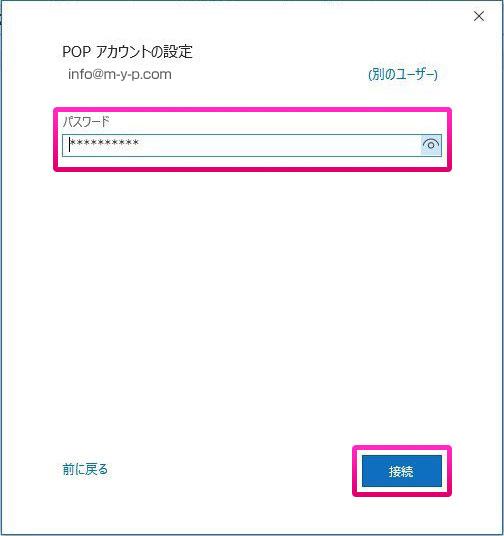
7、パスワードを入力し「接続」をクリックします。
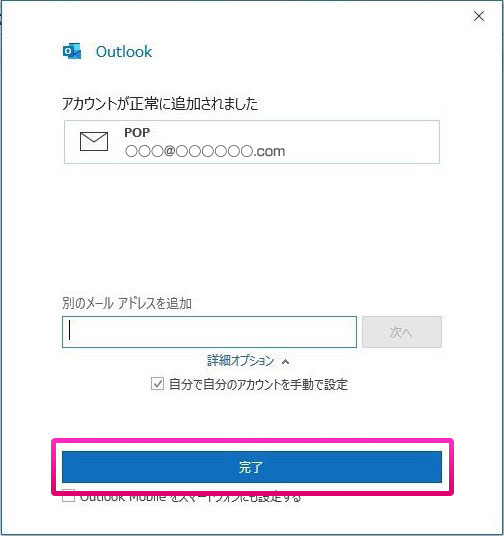
8、『アカウントが正常に追加されました』と表示されますので、1番下の「完了」をクリックします。
9、次にメールの削除期間の設定をします。
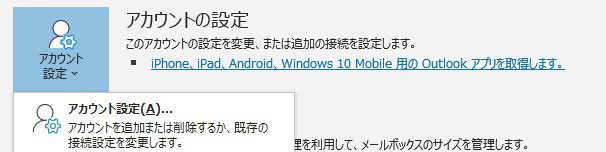
メニューバーから「ファイル」をクリックし、「アカウント設定」を選択します。
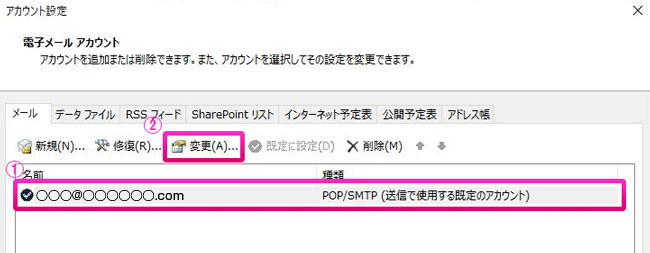
10、該当のメールアドレスを選択の上、「変更」をクリックします。
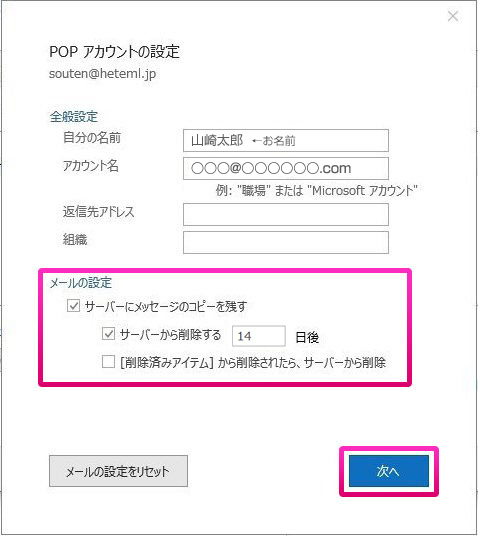
11、メールサーバーにメールを受信から何日後に削除するかの設定します。
『サーバーにメッセージのコピーを残す』にチェックを入れます。
『サーバーから削除する』にチェックを入れ、「14」日後と入力します。
※設定中のメールアドレスを設定するのが1台だけの場合は『サーバにメッセージのコピーを残す』のチェックをはずしてもかまいません。
設定が完了したら「次へ」をクリックします。
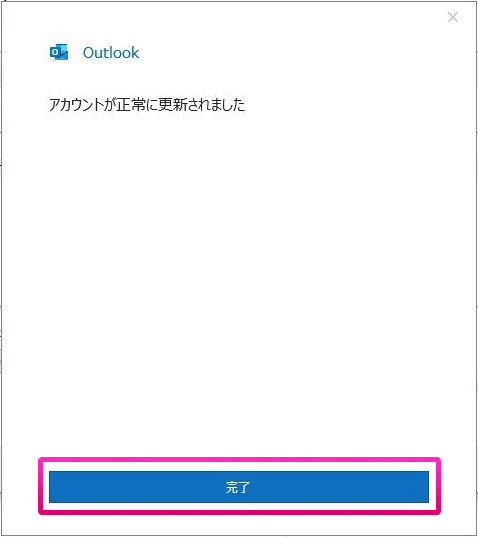
12、「完了」をクリックして、メールの送受信をお試しください。
以上で Microsoft Outlook2019 の設定は完了です。